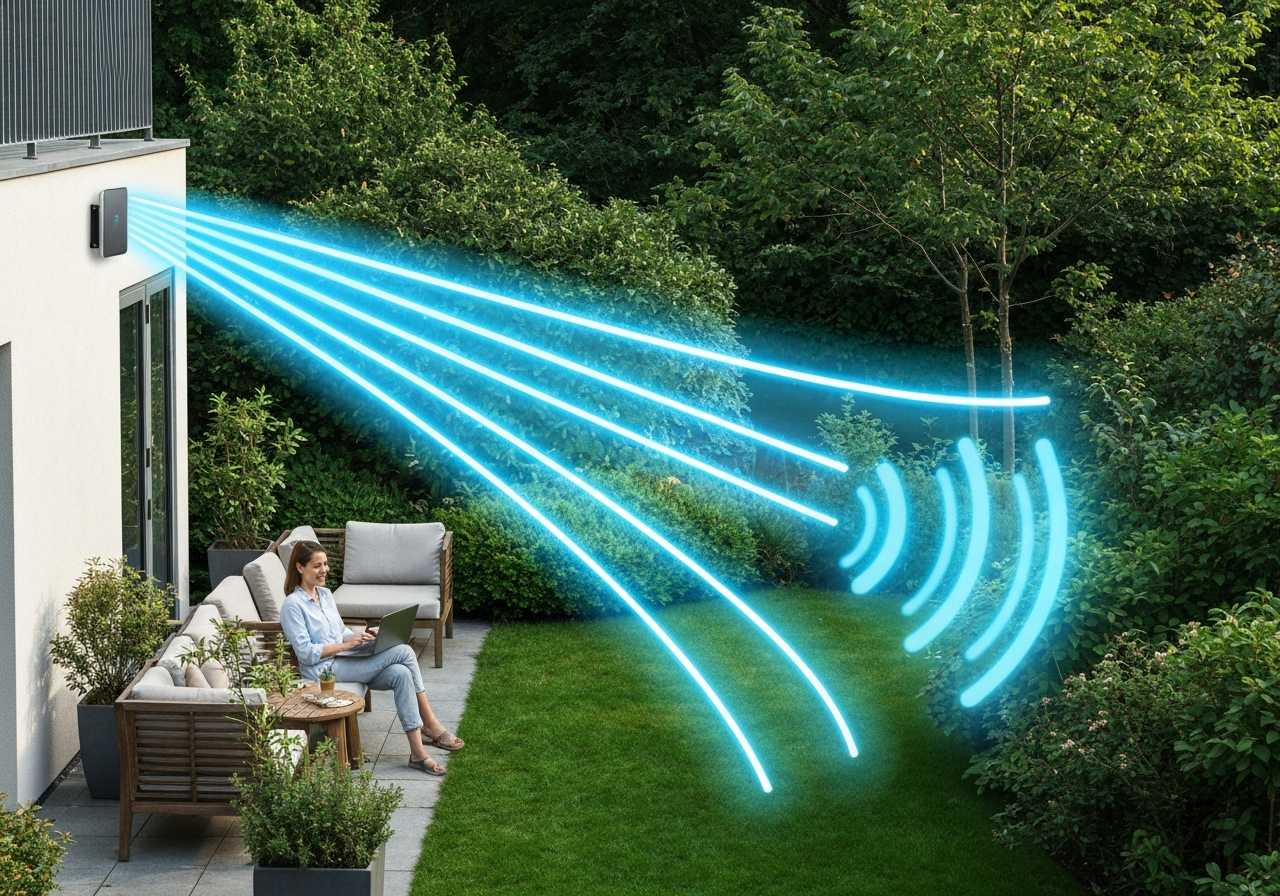
Jak stworzyć osobną sieć Wi-Fi dla gości?
Kiedy odwiedzają nas goście, często chcą skorzystać z internetu. Zamiast podawać im hasło do naszej głównej sieci Wi-Fi, lepiej postawić na rozwiązanie, które ochroni naszą prywatność i bezpieczeństwo. Chodzi o stworzenie oddzielnej sieci Wi-Fi dla gości. Podpowiem Ci krok po kroku, jak to zrobić, żebyś mógł spać spokojnie, wiedząc, że Twoje domowe urządzenia są bezpieczne. Przejdziemy przez cały proces – od poznania zagrożeń po praktyczną konfigurację na Twoim Home Routerze.
Dlaczego warto mieć osobną sieć Wi-Fi dla gości?
Stworzenie osobnej sieci Wi-Fi dla gości to podstawa bezpieczeństwa Twojej domowej sieci. Zapobiegnie to potencjalnemu dostępowi niepożądanych osób do Twoich prywatnych danych i urządzeń. Dzięki takiemu rozdzieleniu masz pewność, że Twoje dane osobowe pozostaną bezpieczne. To prosty krok, który naprawdę zwiększa ochronę Twojej sieci przed różnymi zagrożeniami.
Jakie ryzyko niesie udostępnianie głównej sieci Wi-Fi obcym?
Udostępnianie głównej sieci Wi-Fi obcym to poważne ryzyko dla bezpieczeństwa. Istnieje szansa, że cyberprzestępcy wykorzystają luki w Twojej sieci do swoich niecnych celów. Mogą próbować przechwycić Twoje dane osobowe albo zainstalować złośliwe oprogramowanie na podłączonych urządzeniach. To realne zagrożenie dla Twojej prywatności i cyfrowego bezpieczeństwa.
Oto podstawowe ryzyka:
- Ataki typu Man-in-the-Middle (MITM) – cyberprzestępca wchodzi w drogę komunikacji między Tobą a serwerem, podsłuchując lub modyfikując dane.
- Ataki typu „Evil Twin” – tworzenie fałszywych punktów dostępu Wi-Fi, które podszywają się pod Twoją sieć, żeby przechwycić loginy i hasła.
- Nieautoryzowany dostęp do Twojej sieci głównej, co może skutkować kradzieżą danych lub zainfekowaniem Twoich urządzeń złośliwym oprogramowaniem.
Bez odpowiedniego rozdzielenia sieci każdy, kto dostanie się do Twojego Wi-Fi, może potencjalnie uzyskać dostęp do Twoich urządzeń sieciowych, takich jak dyski sieciowe czy drukarki. To stwarza dodatkowe luki bezpieczeństwa, które mogą być wykorzystane przez osoby o złych intencjach. Sieć główna wymaga szczególnej ochrony, bo to tam są Twoje najcenniejsze prywatne informacje.
Jakie korzyści daje posiadanie osobnej sieci Wi-Fi dla gości?
Posiadanie oddzielnej sieci Wi-Fi dla gości to mnóstwo korzyści. Przede wszystkim zapewnia lepszą ochronę danych, bo ruch sieciowy gości jest odseparowany od Twojej głównej sieci. Dzięki temu Twoje prywatne pliki i urządzenia pozostają niedostępne dla osób trzecich. To po prostu klucz do lepszego bezpieczeństwa Wi-Fi w Twoim domu czy biurze.
Dodatkowe korzyści to:
- Izolacja ruchu sieciowego: Urządzenia gości nie mają dostępu do Twoich urządzeń domowych, co zapobiega potencjalnym infekcjom lub nieautoryzowanemu dostępowi.
- Kontrola pasma: Możesz ograniczyć prędkość internetu dla sieci gościnnej, żeby jej użytkownicy nie spowolnili Twojego głównego połączenia.
- Zwiększona prywatność: Twoje urządzenia i dane są lepiej chronione, gdy korzystasz z wydzielonej sieci dla odwiedzających.
- Prostota zarządzania: Często można łatwo włączyć lub wyłączyć sieć gościnną, a także ustawić czas jej działania.
Te wszystkie korzyści sprawiają, że konfiguracja sieci gościnnej to po prostu inwestycja w bezpieczeństwo i komfort korzystania z Twojej domowej sieci. Możliwość monitorowania aktywności w sieci gościnnej daje dodatkową kontrolę nad tym, co dzieje się z Twoim połączeniem internetowym.
Jak skonfigurować osobną sieć Wi-Fi dla gości – przewodnik krok po kroku
Jak zalogować się do panelu konfiguracyjnego routera?
Żeby zacząć konfigurację, musisz dostać się do panelu administracyjnego routera. Otwórz jakąkolwiek przeglądarkę internetową, na przykład Google Chrome, Firefox albo Edge. Potem wpisz adres IP swojego routera w pasku adresu. Najczęściej jest to adres 192.168.1.1 lub 192.168.0.1, ale warto to sprawdzić w instrukcji routera lub na naklejce na samym urządzeniu.
Po wpisaniu adresu IP zostaniesz poproszony o nazwę użytkownika i hasło. Te dane znajdziesz zazwyczaj w tej samej instrukcji lub na naklejce na routerze. Jeśli ich nie pamiętasz lub nie możesz znaleźć, być może będziesz musiał zresetować router do ustawień fabrycznych. Po udanym zalogowaniu będziesz miał dostęp do wszystkich ustawień Twojego urządzenia sieciowego.
Jak znaleźć i włączyć funkcję „Sieć dla gości” (Guest Network)?
Gdy już zalogujesz się do panelu konfiguracyjnego, poszukaj opcji związanej z tworzeniem sieci dla gości. Zwykle jest ona w sekcji Ustawienia Wi-Fi albo wśród Zaawansowanych opcji. Nazwa tej funkcji może być różna w zależności od producenta routera – szukaj fraz takich jak „Guest Network”, „Sieć dla gości” lub „Sieć gościnna”.
Gdy znajdziesz tę opcję, zazwyczaj wystarczy ją zaznaczyć albo przesunąć odpowiedni przełącznik, żeby ją aktywować. Niektóre routery mogą poprosić o wybranie pasma radiowego (2,4 GHz lub 5 GHz) dla sieci gościnnej. Upewnij się, że funkcja jest włączona, aby przejść do kolejnych kroków konfiguracji.
Jak ustawić nazwę sieci (SSID) i hasło?
Następnym krokiem jest nadanie unikalnej nazwy sieci (SSID) dla Twojej sieci gościnnej. Najlepiej, żeby nazwa jasno wskazywała, że jest to sieć dla gości, na przykład „Dom_Goscie” albo „GuestWifi”. Pamiętaj, żeby ta nazwa różniła się od nazwy Twojej głównej sieci domowej, żeby nie było pomyłek.
Potem ustaw hasło dostępu do tej sieci. Chociaż niektóre routery pozwalają stworzyć otwartą sieć gościnną bez hasła, to zdecydowanie zaleca się zabezpieczyć ją mocnym hasłem. Hasło powinno być na tyle złożone, żeby utrudnić dostęp nieuprawnionym osobom, ale jednocześnie łatwe do przekazania gościom. Mocne hasło to podstawa bezpiecznego korzystania z sieci Wi-Fi dla gości.
Jak ustawić ograniczenia dostępu i zabezpieczenia?
To kluczowy etap, który zapewnia faktyczne rozdzielenie sieci. W ustawieniach sieci gościnnej poszukaj opcji „Izolacja sieci” lub „AP Isolation” (izolacja punktu dostępu). Włączenie tej funkcji uniemożliwi urządzeniom podłączonym do sieci gościnnej dostęp do Twoich urządzeń z sieci głównej, takich jak komputery, dyski sieciowe czy drukarki. Jest to niezwykle ważne dla ochrony Twojej prywatności i danych.
Dodatkowo, wiele routerów ma funkcję kontroli pasma, która pozwala ustalić maksymalną prędkość internetu dla sieci gościnnej. Możesz też skonfigurować czas dostępu, ustawiając sesje czasowe albo tworząc harmonogram działania sieci, dzięki czemu będzie ona aktywna tylko przez określony czas. Takie funkcje zwiększają bezpieczeństwo i pozwalają lepiej zarządzać ruchem sieciowym.
Rozważ też następujące opcje zabezpieczeń, jeśli są dostępne:
- Limitowanie liczby podłączonych urządzeń: Możesz ustawić maksymalną liczbę urządzeń, które mogą jednocześnie korzystać z sieci gościnnej.
- Filtrowanie adresów MAC: Pozwala zezwolić na dostęp tylko określonym urządzeniom.
- Włączenie WPA3: Jeśli Twój router i urządzenia gości obsługują WPA3, jest to najnowszy i najbezpieczniejszy standard szyfrowania.
Jak zapisać i zastosować zmiany?
Po skonfigurowaniu wszystkich niezbędnych ustawień, upewnij się, że zapisałeś wprowadzone zmiany. Zwykle na dole strony z ustawieniami jest przycisk „Zapisz zmiany” albo „Apply”. Po jego kliknięciu router może wymagać ponownego uruchomienia, aby zastosować nowe konfiguracje. Po tym procesie Twoja nowa sieć Wi-Fi dla gości powinna być gotowa do użycia.
Jakie są alternatywne rozwiązania – router gościnny lub zaawansowana konfiguracja?
Jeśli Twój obecny router nie ma funkcji tworzenia sieci gościnnej, istnieją alternatywne rozwiązania. Jedną z nich jest zakup dedykowanego routera gościnnego, który stworzy osobną podsieć. To prosty sposób na dodanie funkcjonalności sieci gościnnej bez konieczności modyfikowania konfiguracji głównego routera.
Dla bardziej zaawansowanych użytkowników istnieje możliwość wgrania alternatywnego oprogramowania na router, takiego jak OpenWRT. Konfiguracja w takich przypadkach może wymagać edycji plików konfiguracyjnych, na przykład `/etc/config/network` czy `/etc/config/wireless`, aby utworzyć osobną podsieć dla gości. Jest to jednak rozwiązanie dla osób z większym doświadczeniem technicznym i wymaga ostrożności.
| Funkcja | Korzyści | Ryzyko przy braku |
| Osobna sieć Wi-Fi dla gości | Zwiększone bezpieczeństwo, ochrona prywatności, izolacja ruchu | Nieautoryzowany dostęp, infekcje, kradzież danych |
| Silne hasło | Utrudnienie dostępu nieuprawnionym | Łatwy dostęp dla cyberprzestępców |
| Izolacja sieci (AP Isolation) | Zapobieganie dostępowi gości do Twoich urządzeń | Dostęp gości do Twoich plików i drukarek |
| Kontrola pasma | Zapewnienie płynności działania głównej sieci | Spowolnienie internetu dla wszystkich |
Stworzenie osobnej sieci Wi-Fi dla gości to prosty, a jednocześnie niezwykle skuteczny sposób na zwiększenie bezpieczeństwa domowego internetu. Pozwala cieszyć się komfortem udostępniania połączenia bez obaw o poufność Twoich danych i urządzeń. Pamiętaj o regularnym aktualizowaniu hasła i sprawdzaniu ustawień swojej sieci, aby utrzymać najwyższy poziom bezpieczeństwa. Teraz już wiesz, jak stworzyć osobną sieć Wi-Fi dla gości.
Sprawdź ustawienia swojego routera już dziś i skonfiguruj bezpieczną sieć dla gości! Zapewnij sobie i swoim odwiedzającym bezpieczne i wygodne korzystanie z internetu.